「ChatGPTで音声を文字起こしできるの?」
「録音したMP3やWAVファイルをテキスト化したい」
と考えていませんか。
ChatGPTは、音声ファイルを文字起こしするだけでなく、要約や議事録の作成、話し言葉を自然な文章へ整える作業までAIがサポートできます。
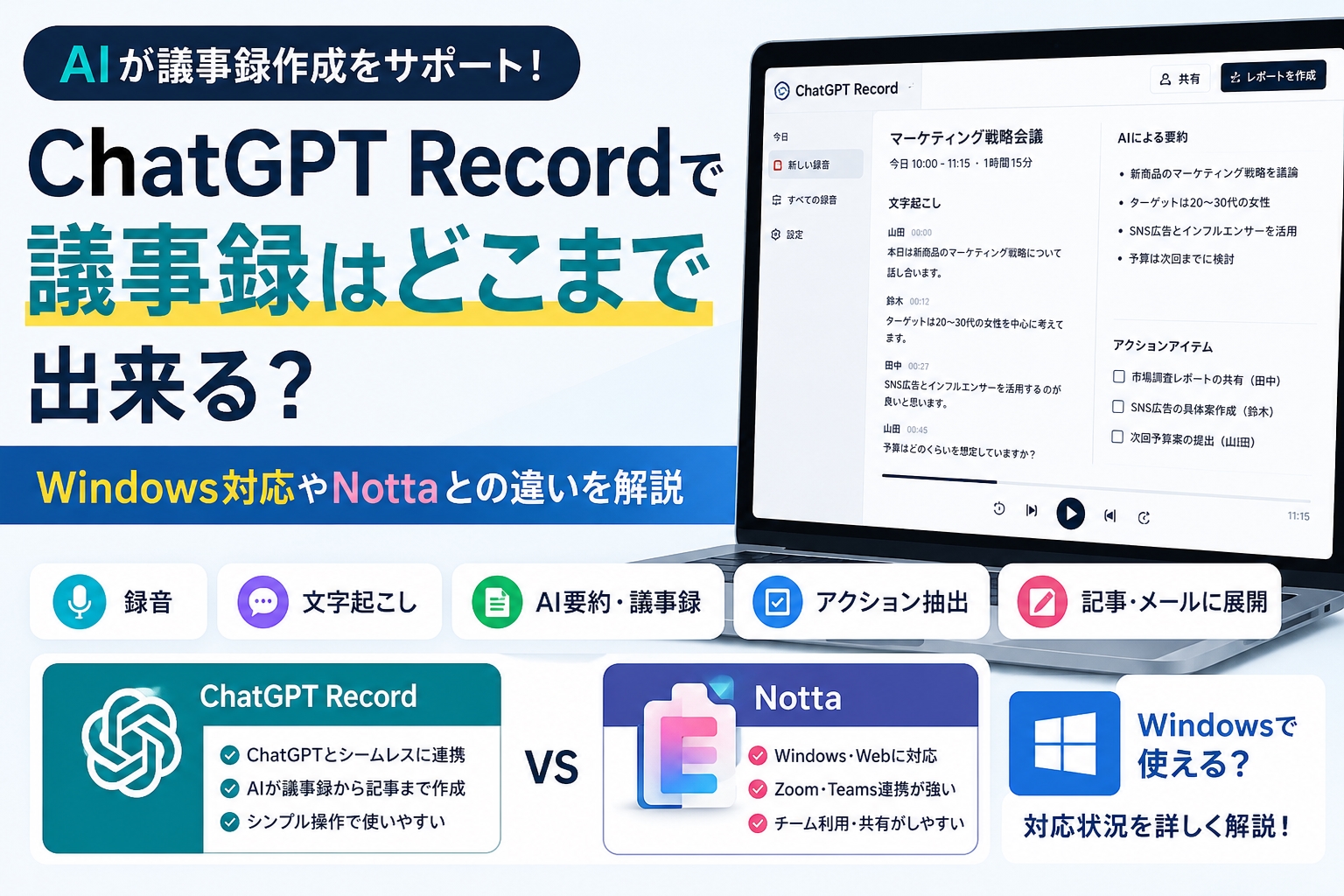
また、macOS版ChatGPTには、録音・文字起こし・要約をまとめて行える「Record」機能も搭載されており、会議やインタビュー、講義の記録にも活用できます。
この記事では、ChatGPTで文字起こしする方法を画像付きで分かりやすく解説します。
音声ファイルのアップロード手順や対応ファイル形式、無料版と有料版の違い、文字起こしできない原因と対処法まで詳しく紹介します。
さらに、ChatGPTとNottaを組み合わせて、長時間の録音や会議を効率よく文字起こしする方法も解説します。
ChatGPTで文字起こしはできる?
ChatGPTでは、音声ファイルをもとに文字起こしを行い、その内容を要約したり、議事録やメール、ブログ記事へ編集したりできます。
以前は、音声を別の文字起こしツールでテキスト化してからChatGPTへ貼り付ける方法が一般的でした。
しかし現在では、音声ファイルをアップロードして内容を解析したり、macOS版ChatGPTの「Record」機能で録音から文字起こし・要約まで一括で行ったりできるようになり、より手軽に活用できるようになっています。
ただし、利用できる機能は無料版・有料版や利用環境によって異なります。
ここでは、ChatGPTでできること・できないことや、文字起こしを始める前に確認しておきたいポイントを紹介します。
ChatGPTでできること
ChatGPTは、音声を文字に変換するだけではありません。文字起こし後の編集や情報整理まで、AIがまとめてサポートします。
ChatGPTでできる主なことは次のとおりです。
- 音声ファイルを文字起こしする
- 文字起こしデータを要約する
- 会議の議事録を作成する
- 話し言葉を読みやすい文章へ整える
- 重要なポイントやToDoを抽出する
- 翻訳やメール、ブログ記事、SNS投稿を作成する
例えば、会議を文字起こしした後に「重要な決定事項だけをまとめて」「タスクを箇条書きで整理して」と指示するだけで、読みやすい議事録を短時間で作成できます。
ChatGPTで文字起こしできないケース
便利なChatGPTですが、すべての音声を正確に文字起こしできるわけではありません。
次のようなケースでは、文字起こしの精度が低下したり、処理できなかったりすることがあります。
- 雑音やノイズが多い音声
- 複数人が同時に話している録音
- 音質が悪く聞き取りにくいファイル
- 長時間の音声データ
- YouTubeのURLだけを入力した場合
YouTube動画のURLを貼り付けるだけでは文字起こしできません。
YouTube動画を文字起こしするには、字幕を利用するか、音声ファイルを用意する必要があります。
関連記事
YouTubeをChatGPTで文字起こしする方法|無料で要約・スマホ対応まで解説 | PCヘルプラボ
ChatGPTで文字起こしを始める前に確認すること
ChatGPTでスムーズに文字起こしするために、事前に次のポイントを確認しておきましょう。
- ChatGPTへログインしている
- 音声ファイルをアップロードできる環境である
- 録音した音声が聞き取りやすい
- 個人情報や機密情報を含む場合は取り扱いに注意する
- 録音する際は、相手の同意や法令を確認する
また、macOS版ChatGPTの「Record」機能を利用する場合は、マイクへのアクセス許可が必要です。
会議やインタビューを録音する際は、相手の同意を得たうえで利用するようにしましょう。
ChatGPTで文字起こしする方法
ChatGPTでは、音声ファイルや録音データをアップロードするだけで文字起こしを行えます。
さらに、文字起こししたテキストを要約したり、議事録やメール、ブログ記事などへ編集したりできるため、会議や講義、インタビューなど幅広いシーンで活用できます。
ChatGPTで文字起こしする基本的な手順を3つ紹介します。
方法① 音声ファイルをアップロードする
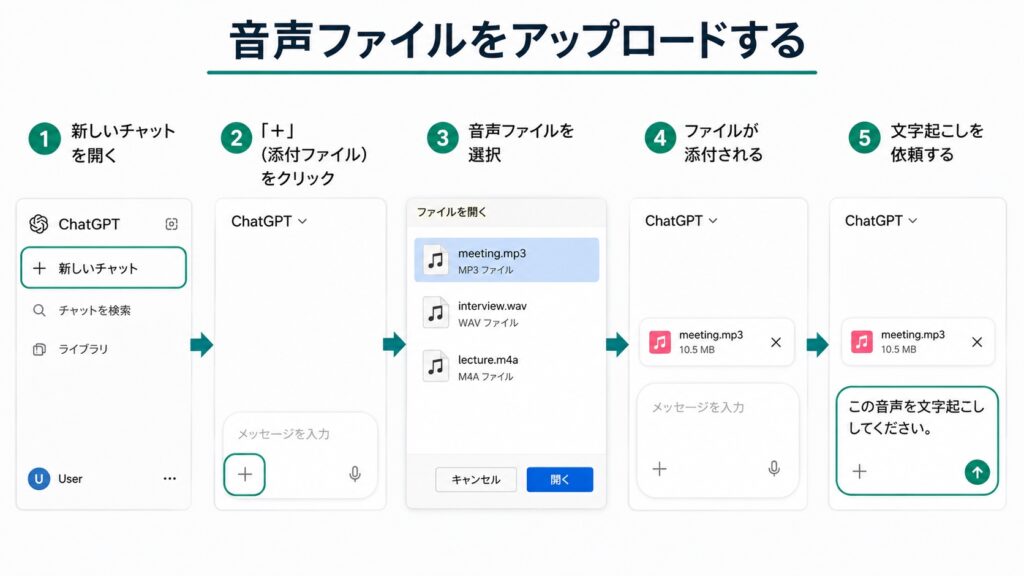
ChatGPTでは、MP3やWAVなどの音声ファイルをアップロードして文字起こしできます。
音声データを直接読み込めるため、別の文字起こしソフトを使わなくても簡単にテキスト化できます。
手順
1.ChatGPTへログインする
ブラウザまたはChatGPTアプリを開き、OpenAIアカウントでログインします。
2.新しいチャットを開く
「新しいチャット」をクリックし、文字起こしを行うチャットを作成します。
3.音声ファイルをアップロードする
入力欄横の「+」またはクリップアイコンをクリックし、文字起こししたい音声ファイルを選択します。
4.文字起こしを依頼する
以下のようなプロンプトを入力します。
この音声を文字起こししてください。話者ごとに区切り、読みやすい文章で出力してください。
5.文字起こし結果を確認する
文字起こしが完了したら内容を確認します。必要に応じて、「要約してください」「誤字を修正してください」など追加で指示すれば、さらに読みやすい文章へ整えられます。
方法② 録音データを文字起こしする
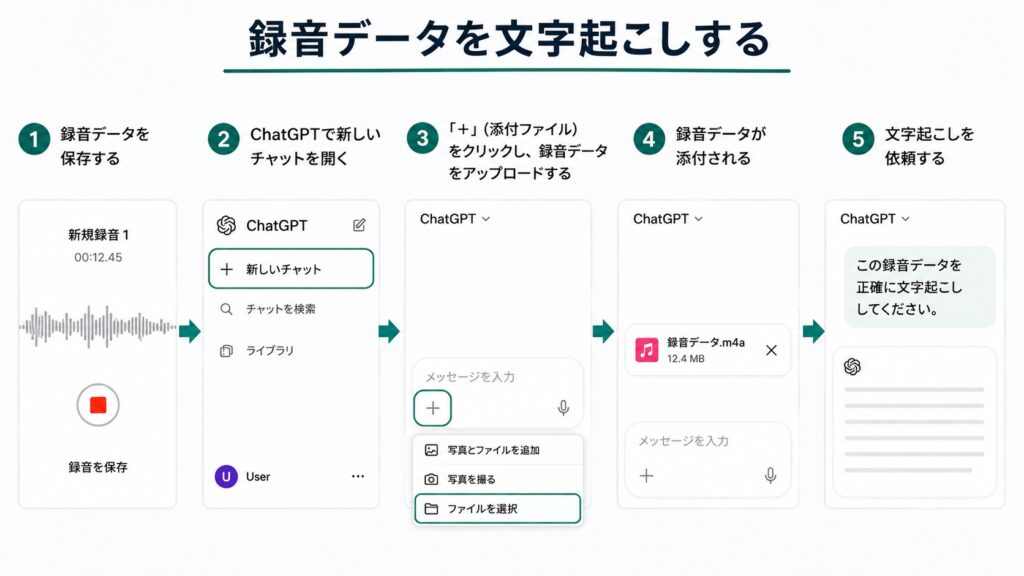
スマートフォンのボイスメモやICレコーダーで録音した音声も、ChatGPTで文字起こしできます。
会議や商談、講義、インタビューなどを録音しておけば、後から簡単にテキスト化できるため、メモを取る手間を大幅に減らせます。
手順
1.音声を録音する
スマートフォンの録音アプリやICレコーダーで音声を録音します。
2.録音データをChatGPTへアップロードする
録音したファイルをチャット画面へ添付します。
3.文字起こしを依頼する
次のようなプロンプトを入力します。
この録音データを正確に文字起こししてください。言い直しや不要な相づちは整理してください。
4.内容を確認・編集する
文字起こし後は、必要に応じて文章を修正したり、次のような形式へ変換したりできます。
- 会議の議事録
- 要点の箇条書き
- ToDoリスト
- メール文
- ブログ記事
方法③ 文字起こし後に要約・議事録を作成する
ChatGPTの大きな魅力は、文字起こししたテキストをそのままAIで加工できることです。
例えば、会議の文字起こしデータを読み込ませるだけで、重要な決定事項やタスクを整理した議事録を短時間で作成できます。
また、長時間の講義やインタビューも要点だけを抽出できるため、内容を効率よく確認できます。
よく使われるプロンプトの例は以下のとおりです。
- 会議の議事録として整理してください。
- 重要な決定事項だけをまとめてください。
- ToDoを担当者ごとに一覧にしてください。
- 300文字以内で要約してください。
- ブログ記事として読みやすく書き直してください。
このように、ChatGPTは「文字起こし」「要約」「文章作成」までを1つのツールで完結できるのが大きな特徴です。
文字起こし後の編集作業も大幅に効率化できるため、仕事や学習、情報整理など幅広い用途で活用できます。
ChatGPTで対応している音声・動画ファイル形式
ChatGPTでは、音声ファイルや動画ファイルをアップロードし、文字起こしや要約を依頼できます。
普段使っているスマートフォンやICレコーダーで録音したデータも利用できるため、会議や講義、インタビューなどさまざまな場面で活用できます。
ただし、対応しているファイル形式やアップロードできるサイズには制限があります。
ChatGPTで利用できるファイル形式や、文字起こしの精度を高めるコツを紹介します。
対応している音声・動画ファイル形式
ChatGPTでは、一般的によく使われる音声・動画ファイル形式に対応しています。
主な対応ファイル形式は次のとおりです。
| ファイル形式 | 主な用途 |
|---|---|
| MP3 | 会議・音声録音 |
| WAV | 高音質の録音データ |
| M4A | iPhoneのボイスメモ |
| MP4 | 動画ファイル |
| MPEG | 動画ファイル |
| MOV | iPhoneなどで撮影した動画 |
例えば、iPhoneのボイスメモ(M4A)やICレコーダーで録音したMP3、スマートフォンで撮影した動画(MP4・MOV)などをアップロードし、音声内容を文字起こしできます。
アップロードできるファイルサイズ・時間の目安
ChatGPTでは、大容量のファイルもアップロードできますが、ファイルサイズや利用回数には上限があります。
OpenAIによると、1ファイルあたり最大512MBまでアップロード可能です。
ただし、利用プランや一定期間内の利用状況によって、アップロードできるファイル数には制限があります。
長時間の録音データを文字起こしする場合は、次の方法がおすすめです。
- 30〜60分程度に分割してアップロードする
- 無音部分を削除してファイルサイズを小さくする
- 音質を保ったまま圧縮する
ファイルを適切なサイズに調整することで、処理時間の短縮やアップロードエラーの防止につながります。
文字起こし精度を高めるコツ
文字起こしの精度は、録音環境や音質によって大きく左右されます。
より正確に文字起こしするために、次のポイントを意識しましょう。
- 静かな場所で録音する
- マイクを話者の近くに置く
- 話者同士が重ならないように話す
- 専門用語や固有名詞はプロンプトで補足する
- 文字起こし後に「誤字を修正してください」「話者ごとに整理してください」と追加で指示する
また、1時間を超える会議や講演などでは、NottaのようなAI文字起こしツールで文字起こしした後、ChatGPTで要約や議事録を作成する方法がおすすめです。
長時間の音声でも効率よく処理でき、話者識別やAI要約などの機能も活用できます。
関連記事
OpenAIで文字起こしする方法を解説|ChatGPT・GPT-Transcribe・Whisperの違いと選び方 | PCヘルプラボ
AI文字起こしを、今すぐ無料で体験!
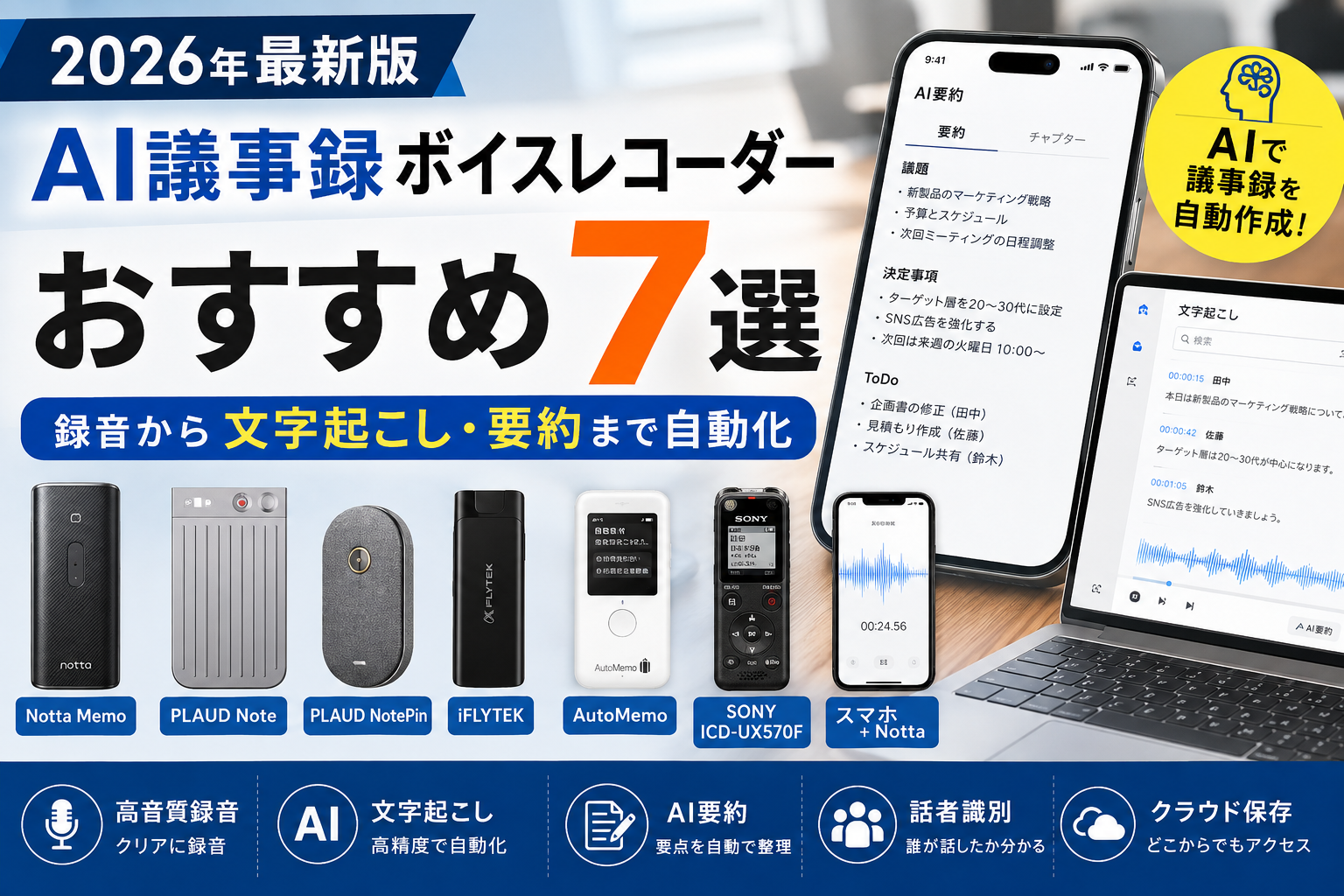
AIボイスレコーダー「Notta Memo」
初回15%OFF!クーポンコード「NOTTA.AI」でお得に購入する↓
ChatGPTで文字起こししたテキストの活用方法
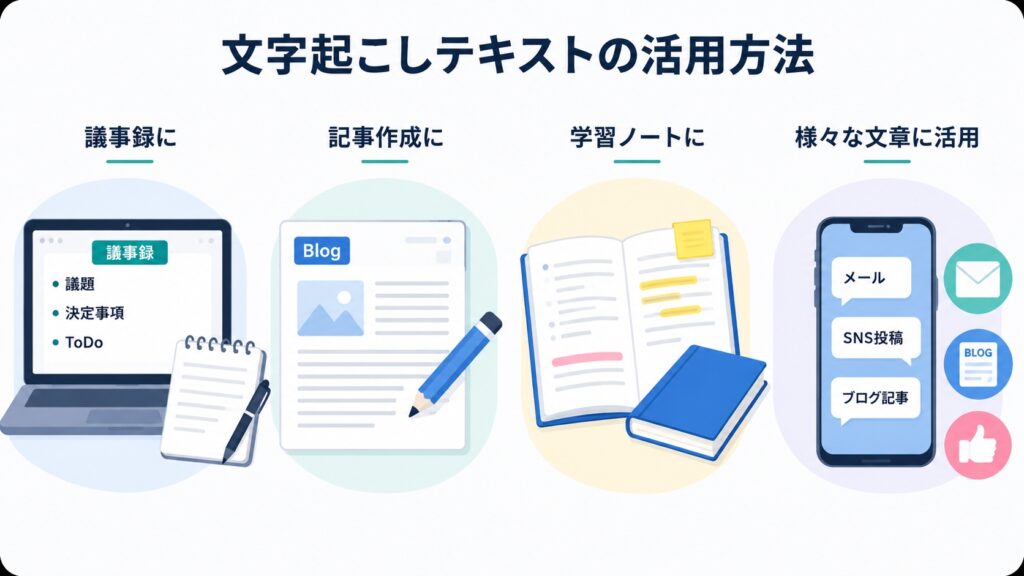
ChatGPTは、音声を文字起こしするだけでなく、その後の文章作成までサポートできるのが大きな特徴です。
文字起こししたテキストを要約したり、議事録や記事、メールなどへ編集したりできるため、仕事や学習の効率を大幅に向上できます。
ここでは、ChatGPTを使った代表的な活用方法を紹介します。
会議の議事録を作成する
会議の文字起こしデータをChatGPTへ入力すれば、発言内容を整理した読みやすい議事録を短時間で作成できます。
例えば、次のように依頼するだけで、会議内容を分かりやすくまとめられます。
この文字起こしを議事録形式にまとめてください。議題・決定事項・今後のタスクに分けて整理してください。
さらに、「担当者ごとのToDoを一覧にしてください」「200文字で要約してください」などと追加で指示すれば、目的に合わせた議事録へ仕上げることも可能です。
会議終了後の資料作成や社内共有にかかる時間を大幅に短縮できます。
インタビュー・取材を記事にまとめる
インタビューや取材の文字起こしデータは、ChatGPTを使うことで記事の下書きまでスムーズに作成できます。
話し言葉を自然な文章へ整えたり、内容ごとに見出しを付けたりできるため、ライターやブロガーの執筆作業を効率化できます。
例えば、次のようなプロンプトがおすすめです。
この文字起こしをブログ記事として読みやすく編集してください。話し言葉は自然な文章に修正し、見出しも作成してください。
記事の構成案やタイトル案、メタディスクリプションなどもあわせて作成できるため、コンテンツ制作の時間を短縮できます。
講義・セミナーの学習ノートを作る
講義やセミナーを録音して文字起こしすれば、学習内容を効率よく復習できます。
長時間の講義でも、重要なポイントだけを抽出したり、箇条書きで整理したりできるため、一からノートをまとめる必要がありません。
例えば、次のように依頼できます。
この講義内容を重要ポイントごとに整理し、試験対策用の学習ノートを作成してください。
さらに、「専門用語を分かりやすく説明してください」「確認テストを10問作成してください」と依頼すれば、復習や資格試験の学習にも役立ちます。
メール・ブログ・SNS投稿を作成する
文字起こししたテキストは、さまざまな文章へ簡単に編集できます。
例えば、会議内容を社内メールへまとめたり、インタビューをブログ記事へ書き直したり、講演内容をSNS投稿用に要約したりすることも可能です。
活用例には、次のようなものがあります。
- 社内共有用メール
- ブログ記事の下書き
- X(旧Twitter)やFacebookの投稿
- YouTube動画の概要欄
- メルマガ・ニュースレター
- プレスリリースや企画書
ChatGPTなら、文字起こし・要約・文章作成までを一つのツールで完結できるため、資料作成や情報発信の作業を効率化できます。
用途に合わせてプロンプトを工夫すれば、さらに実用的な文章へ仕上げられます。
ChatGPTで文字起こしするときに便利なプロンプト
ChatGPTは、文字起こしだけでなく、要約や文章の編集まで一括で行えるのが大きな魅力です。
ただし、「文字起こししてください」とだけ指示するよりも、目的や仕上がりのイメージを具体的に伝えることで、より精度の高い回答を得られます。
文字起こし後によく使われる便利なプロンプトを4つ紹介します。コピーしてそのまま使えるので、ぜひ活用してください。
話し言葉を自然な文章に整える
文字起こしデータには、「えー」「あのー」といった不要な言葉や言い直しが含まれることがあります。
次のプロンプトを使えば、内容はそのままに、読みやすい文章へ整えられます。
この文字起こしを自然な文章に修正してください。

・話し言葉を書き言葉に変更する
・「えー」「あのー」など不要な言葉は削除する
・意味を変えずに読みやすく整えるブログ記事やレポート、社内資料など、そのまま使える文章へ編集したいときに便利です。
議事録形式にまとめる
会議や打ち合わせの文字起こしは、議事録として整理すると内容を共有しやすくなります。
次のプロンプトを入力すると、議題や決定事項、担当者などを分かりやすくまとめられます。
この文字起こしを議事録形式にまとめてください。

以下の項目ごとに整理してください。

・議題
・決定事項
・担当者
・ToDo
・次回までの課題さらに、「200文字で要約してください」「重要事項だけを抽出してください」と追加で依頼すれば、用途に応じた議事録を作成できます。
要点だけを箇条書きで抽出する
長時間の会議や講義では、すべてを読み返すのは大変です。
重要なポイントだけを素早く確認したい場合は、次のプロンプトがおすすめです。
この文字起こしから重要なポイントだけを抽出してください。

・箇条書きでまとめる
・10項目以内に整理する
・重要度の高い順に並べる
短時間で内容を把握できるため、会議の振り返りや学習の復習、社内共有などに役立ちます。
誤字脱字・専門用語を修正する
AIによる文字起こしでは、専門用語や会社名、人名などの固有名詞が誤って認識されることがあります。
そのような場合は、次のプロンプトで文章を校正しましょう。
この文字起こしを校正してください。

・誤字脱字を修正する
・専門用語や固有名詞を正しく修正する
・意味を変えずに自然な文章へ整える文字起こし後に校正まで行うことで、議事録や記事、レポートとしてそのまま利用できる品質に仕上げやすくなります。
ChatGPTは、文字起こし・要約・校正・文章作成までを一つのツールで完結できるため、日々の業務や情報整理を効率化したい方におすすめです。
ChatGPTで文字起こしできない原因と対処法
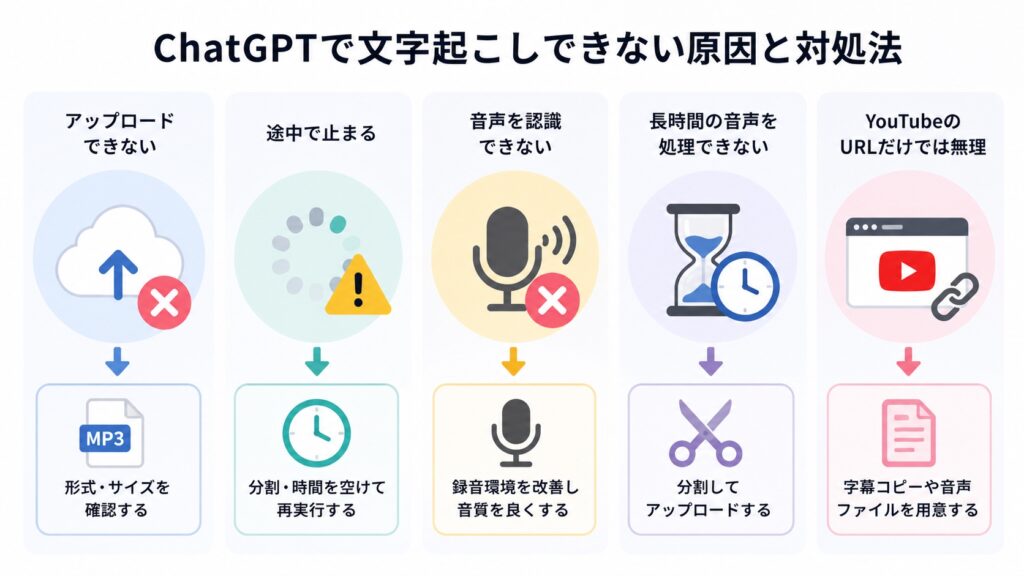
ChatGPTで文字起こしを利用していると、「音声ファイルをアップロードできない」「文字起こしが途中で止まる」「音声をうまく認識できない」などのトラブルが発生することがあります。
しかし、多くの場合はファイル形式やサイズ、録音環境、通信状況などが原因です。原因に合わせて対処すれば、スムーズに文字起こしできるケースも少なくありません。
ここでは、ChatGPTで文字起こしできない主な原因と対処法を分かりやすく解説します。
音声ファイルをアップロードできない
音声ファイルを添付してもアップロードできない場合は、ファイル形式・ファイルサイズ・通信環境に問題がある可能性があります。
ChatGPTはMP3やWAV、M4Aなどの一般的な音声ファイルに対応していますが、対応していない形式や容量が大きすぎるファイルではアップロードに失敗することがあります。
主な対処法
- MP3・WAV・M4Aなど対応形式か確認する
- ファイルサイズを小さくする
- Wi-Fiなど安定した通信環境で利用する
- ブラウザを再読み込みして再度アップロードする
- ChatGPTアプリやブラウザを最新版へ更新する
それでも改善しない場合は、時間を空けて再度試してみましょう。
文字起こしが途中で止まる
文字起こしが途中で止まる場合は、音声ファイルが長すぎることが原因の可能性があります。
特に会議や講義など1時間を超える録音データでは、処理に時間がかかったり、途中でエラーが発生したりすることがあります。
主な対処法
- 音声を30〜60分程度に分割する
- 無音部分を削除して容量を減らす
- 通信環境を確認する
- 時間を空けて再実行する
長時間の録音を扱う機会が多い場合は、文字起こし専用ツールでテキスト化した後、ChatGPTで要約や議事録を作成すると効率的です。
音声を認識できない
音声を正しく文字起こしできない場合は、録音環境や音質が影響していることがあります。
周囲の雑音が多い場所で録音した音声や、複数人が同時に話している録音では、AIが正確に認識できないことがあります。
また、人名や会社名、専門用語なども誤変換されやすい傾向があります。
主な対処法
- 静かな場所で録音する
- マイクを話者の近くに置く
- 話者が重ならないように話す
- 専門用語や固有名詞をプロンプトで補足する
- 文字起こし後に「誤字を修正してください」と依頼する
録音品質を改善するだけでも、文字起こしの精度は大きく向上します。
長時間の音声を処理できない
数時間に及ぶ会議や講演などでは、ChatGPTだけで処理するのが難しい場合があります。
ファイルサイズや利用回数には上限があるため、長時間の録音データは分割してアップロードするのがおすすめです。
また、長時間録音を頻繁に文字起こしする場合は、NottaのようなAI文字起こしツールを利用すると、話者識別や長時間録音にも対応しやすくなります。
文字起こし後はChatGPTで要約や議事録を作成することで、より効率的に活用できます。
関連記事
Notta AIとは?できること・使い方・料金・安全性を徹底解説 | PCヘルプラボ
YouTubeのURLだけでは文字起こしできない
ChatGPTでは、YouTube動画のURLを貼り付けるだけで音声を文字起こしすることはできません。
YouTube動画を文字起こししたい場合は、次のいずれかの方法を利用しましょう。
- YouTubeの字幕(文字起こし)をコピーしてChatGPTへ貼り付ける
- 動画から音声ファイルを保存してアップロードする
- AI文字起こしツールでテキスト化したデータをChatGPTへ入力する
YouTube動画を要約したい場合も、字幕や文字起こしデータを読み込ませることで、内容を要約したり、議事録や記事の下書きを作成したりできます。
ChatGPTの文字起こしは無料で使える?
ChatGPTでは、無料版でも音声ファイルを活用した文字起こしや要約を利用できます。
ただし、利用できる回数や機能には制限があり、長時間の音声や頻繁な利用には向いていません。
一方、有料プランのChatGPT Plusでは、より高性能なAIモデルを利用できるほか、ファイル分析や音声機能も快適に使えます。
無料版とChatGPT Plusの違いや、それぞれどのような人におすすめなのかを紹介します。
無料版でできること
ChatGPTの無料版でも、音声ファイルをアップロードして文字起こしを依頼したり、その内容を要約したりできます。
例えば、次のような使い方が可能です。
- 音声ファイルを文字起こしする
- 文字起こしした内容を要約する
- 会議の議事録を作成する
- 話し言葉を書き言葉へ整える
- メールやブログ記事の下書きを作成する
まずは無料版で使い勝手を試してみて、「もっと利用したい」と感じたら有料版へ切り替えるのがおすすめです。
ChatGPT Plusとの違い
ChatGPT Plusは、月額20ドルで利用できる有料プランです。
無料版と比べて利用制限が緩和されるほか、高性能なAIモデルを利用できるため、長文の文字起こしデータや議事録の作成もスムーズに行えます。
また、macOS版では、録音から文字起こし・要約までを自動で行える「Record」機能も利用できます。
無料版との主な違いは、次のとおりです。
| 項目 | 無料版 | ChatGPT Plus |
|---|---|---|
| 音声ファイルの文字起こし | ○ | ○ |
| 文字起こしの要約・編集 | ○ | ○ |
| 利用回数・利用上限 | 制限あり | 多い |
| 高性能AIモデル | 制限あり | ○ |
| Record機能(macOS) | × | ○ |
仕事や業務で頻繁に文字起こしを利用する方は、ChatGPT Plusのほうが快適に利用できます。
無料版と有料版はどちらがおすすめ?
無料版がおすすめの人
- ChatGPTを初めて利用する
- 月に数回だけ文字起こしを使いたい
- 短時間の音声を文字起こししたい
- 無料で機能を試してみたい
ChatGPT Plusがおすすめの人
- 会議や商談を頻繁に文字起こしする
- 長時間の音声データを扱うことが多い
- AIで議事録や要約を効率よく作成したい
- 最新のAI機能を活用したい
たまに文字起こしを利用する程度であれば、無料版でも十分活用できます。
一方、仕事で毎日のように利用する場合や、処理速度・利用回数を重視する場合は、ChatGPT Plusがおすすめです。
さらに、長時間の会議やインタビューを扱う機会が多い方には、Nottaとの併用がおすすめです。
Nottaで高精度に文字起こししたデータをChatGPTへ読み込ませれば、要約や議事録、メール作成まで効率よく行えるため、作業時間を大幅に短縮できます。
関連記事
ChatGPTで議事録を作る方法|無料でできる手順・プロンプト・注意点 | PCヘルプラボ
ChatGPT・GPT-4o Transcribe・Whisperの違い
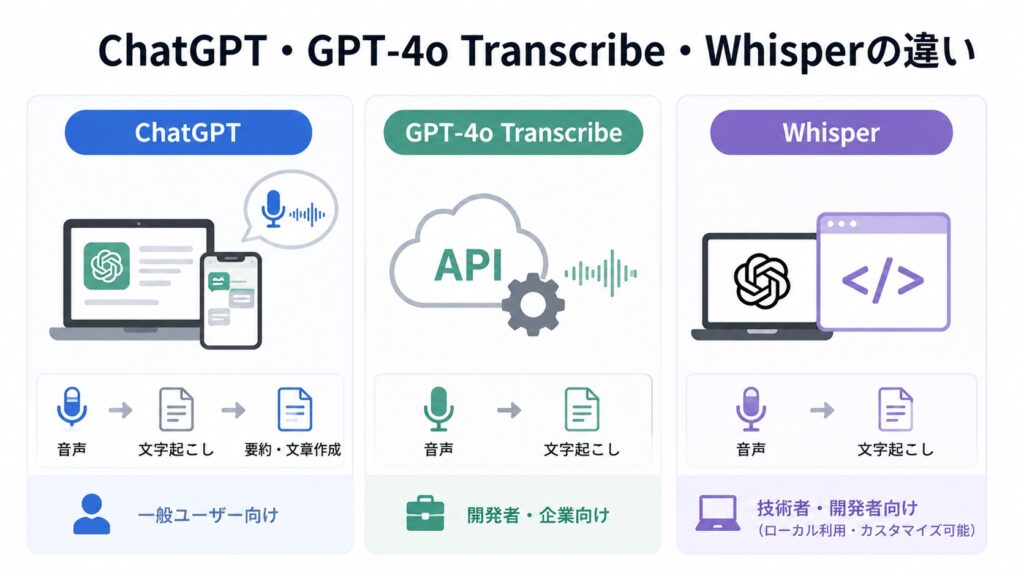
ChatGPTで文字起こしについて調べていると、「GPT-4o Transcribe」や「Whisper」という名前を目にすることがあります。
これらはすべてOpenAIが提供する技術ですが、利用する目的や対象ユーザーが異なります。
ChatGPTは文字起こしから要約・文章作成まで行えるAIチャットサービス、GPT-4o TranscribeとWhisperは音声をテキストへ変換するための音声認識モデルです。
ここでは、それぞれの特徴や違いを分かりやすく解説します。
ChatGPTとの違い
ChatGPTは、音声ファイルをアップロードして文字起こしを行い、その内容を要約したり、議事録やメール、ブログ記事へ編集したりできるAIチャットサービスです。
文字起こしだけでなく、その後の文章作成まで一つの画面で完結できるため、専門知識がなくても簡単に利用できます。
ChatGPTがおすすめの人
- 音声を手軽に文字起こししたい
- 会議の議事録を作成したい
- 要約や文章作成までAIに任せたい
- プログラミングなしで利用したい
「文字起こしから文章作成まで効率化したい」という一般ユーザーに最もおすすめのサービスです。
GPT-4o Transcribeとの違い
GPT-4o Transcribeは、OpenAIが提供する最新の音声認識APIです。
主に開発者向けのサービスで、アプリや業務システムへ文字起こし機能を組み込みたい場合に利用します。
Whisperと比べて音声認識の精度が向上しており、騒がしい環境や話し方の違い、多言語の音声にも強いのが特徴です。
GPT-4o Transcribeがおすすめの人
- アプリやシステムへ文字起こし機能を組み込みたい
- APIを利用したサービスを開発したい
- 高精度な音声認識を利用したい
一般ユーザーが直接使うというより、開発者や企業向けのサービスと考えると分かりやすいでしょう。
Whisperとの違い
Whisperは、OpenAIが公開したオープンソースの音声認識モデルです。
現在も利用できますが、OpenAIは新しい音声認識モデルとしてGPT-4o Transcribeを提供しており、より高い認識精度や性能を求める場合はGPT-4o Transcribeの利用が推奨されています。
一方、Whisperはソースコードが公開されているため、自分のパソコンやサーバーで動かしたい場合に適しています。
Whisperがおすすめの人
- オープンソースを利用したい
- ローカル環境で音声認識を実行したい
- 自由にカスタマイズしたい
プログラミングの知識がある方や、自社環境で運用したい方に向いています。
用途別のおすすめ
どのサービスを選ぶべきか迷った場合は、利用目的で選ぶのがおすすめです。
| 利用目的 | おすすめ |
|---|---|
| 手軽に文字起こししたい | ChatGPT |
| 要約・議事録・文章作成まで行いたい | ChatGPT |
| アプリへ文字起こし機能を組み込みたい | GPT-4o Transcribe |
| 高精度な音声認識APIを利用したい | GPT-4o Transcribe |
| ローカル環境で利用したい | Whisper |
一般ユーザーであれば、ChatGPTだけでも文字起こしから要約、文章作成まで十分対応できます。 一方、アプリ開発やシステム開発を行う場合は、GPT-4o Transcribeが最適です。
また、長時間の会議やインタビューを頻繁に文字起こしする場合は、Nottaで高精度に文字起こしし、ChatGPTで要約や議事録を作成する方法がおすすめです。
文字起こしと文章作成、それぞれの得意分野を組み合わせることで、より効率よく作業を進められます。
AI文字起こしを、今すぐ無料で体験!
AIボイスレコーダー「Notta Memo」
初回15%OFF!クーポンコード「NOTTA.AI」でお得に購入する↓
ChatGPTで文字起こしするメリット・デメリット
ChatGPTは、音声を文字起こしするだけでなく、要約や議事録、メール、ブログ記事の作成まで一つのツールで行えるのが大きな特徴です。
そのため、文字起こし後の作業を効率化したい方に適しています。
一方で、長時間の録音データや大人数の会議では、文字起こし専用ツールのほうが使いやすいケースもあります。
ここでは、ChatGPTで文字起こしするメリット・デメリットと、利用時の注意点を紹介します。
ChatGPTで文字起こしするメリット
ChatGPTの最大のメリットは、文字起こしから文章作成まで一括で行えることです。
一般的な文字起こしツールは音声をテキスト化することが目的ですが、ChatGPTならそのまま要約や議事録、メール、ブログ記事などへ編集できます。
主なメリットは次のとおりです。
- 音声ファイルを簡単に文字起こしできる
- AIが会議内容を要約してくれる
- 議事録やメール、ブログ記事を自動で作成できる
- 話し言葉を自然な文章へ整えられる
- 一つのツールで作業を完結できる
文字起こし後に別のツールへコピー&ペーストする手間がなくなり、作業時間を大幅に短縮できます。
ChatGPTで文字起こしするデメリット
ChatGPTは便利ですが、すべての用途に最適というわけではありません。
特に長時間の録音データや複数人が参加する会議では、文字起こし専用ツールのほうが使いやすい場合があります。
主なデメリットは次のとおりです。
- 利用回数やファイルサイズに制限がある
- 長時間の音声は処理に時間がかかることがある
- 録音環境によって認識精度が左右される
- 話者識別が必要な会議では整理に手間がかかることがある
- 無料版では利用できる機能に制限がある
日常的な文字起こしには十分便利ですが、数時間に及ぶ会議やインタビューを頻繁に扱う場合は、専用ツールとの併用も検討するとよいでしょう。
利用時の注意点
ChatGPTで精度の高い文字起こしを行うには、録音方法や音声データの品質も重要です。
次のポイントを意識することで、文字起こしの精度を高められます。
- 静かな場所で録音する
- マイクを話者の近くに設置する
- 話者が重ならないように話す
- 長時間の音声は30〜60分程度に分割する
- 文字起こし後にAIで校正・要約する
また、機密情報を含む音声を扱う場合は、共有設定や保存方法を事前に確認しておくことも大切です。
長時間の会議や商談を頻繁に文字起こしする方には、Nottaとの併用がおすすめです。
Nottaで高精度に文字起こししたデータをChatGPTへ読み込ませれば、要約や議事録、メール作成までスムーズに行えます。
それぞれの得意分野を組み合わせることで、文字起こしから資料作成までの作業をさらに効率化できます。
ChatGPTで文字起こしするならNottaとの併用がおすすめ
ChatGPTだけでも音声の文字起こしや要約はできますが、長時間の録音やオンライン会議、複数人の会話を文字起こしする場合は、AI文字起こし専用ツールとの併用がおすすめです。
Nottaなら、高精度な文字起こしに加え、話者識別やAI要約にも対応しています。
さらに、文字起こししたデータをChatGPTへ読み込ませることで、議事録やメール、ブログ記事なども短時間で作成できます。
ChatGPTとNottaを組み合わせるメリットを紹介します。
高精度なAI文字起こしができる
Nottaは、会議や商談、講義、インタビューなどの音声を高精度で文字起こしできるAIツールです。
録音データをアップロードするだけで文字起こしを開始できるほか、リアルタイム文字起こしにも対応しているため、オンライン会議でもスムーズに利用できます。
ChatGPTでも文字起こしは可能ですが、長時間の録音や複数人の会話では、Nottaのような専用ツールを利用したほうが安定した結果を得られます。
AI要約・話者識別に対応
Nottaは、文字起こしだけでなく、AIによる要約や話者識別にも対応しています。
会議終了後には、重要なポイントや決定事項を自動で整理できるため、議事録作成にかかる時間を大幅に短縮できます。
その後、文字起こしデータをChatGPTへ読み込ませれば、次のような文章も簡単に作成できます。
- 会議の議事録
- 社内共有メール
- 提案書
- ブログ記事
- 会議内容の要約
文字起こしと文章作成をそれぞれ得意なAIに任せることで、作業効率がさらに向上します。
会議・商談・講義でも使いやすい
Nottaは、Zoom、Google Meet、Microsoft Teamsなど主要なオンライン会議ツールとの連携にも対応しています。
リアルタイムで会議を文字起こしできるだけでなく、録音データを後からアップロードして文字起こしすることも可能です。
文字起こしが完了したら、そのデータをChatGPTへ読み込ませるだけで、
- 会議内容の要約
- 決定事項の整理
- ToDoリストの作成
- 報告書やメールの作成
までスムーズに行えます。
会議後の資料作成を効率化したい方に最適な組み合わせです
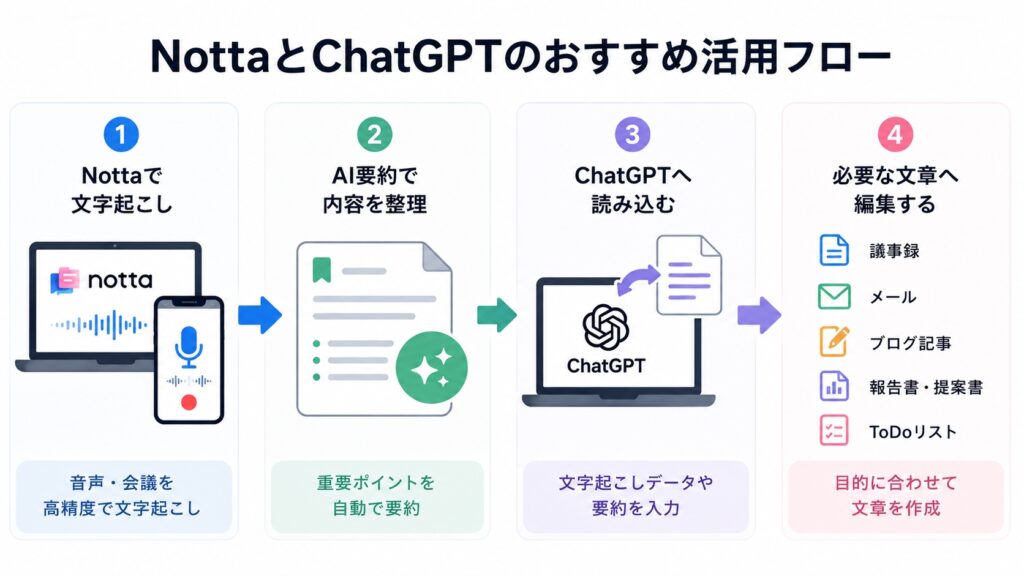
ChatGPTとのおすすめ活用フロー
ChatGPTとNottaは、それぞれ得意分野が異なります。
そのため、次の流れで活用すると、文字起こしから資料作成まで効率よく進められます。
① Nottaで音声を文字起こしする
録音データやオンライン会議を高精度で文字起こしします。
② AI要約で内容を整理する
NottaのAI要約機能を使って、会議の概要や重要ポイントを自動でまとめます。
③ ChatGPTへ読み込む
文字起こしデータや要約をChatGPTへ入力し、目的に応じた指示を出します。
④ 必要な文章へ編集する
ChatGPTで次のような文章へ簡単に変換できます。
- 議事録
- 社内報告書
- 提案書
- ブログ記事
- メール
- SNS投稿
「文字起こしはNotta、要約・文章作成はChatGPT」という役割分担をすることで、作業時間を大幅に短縮できます。
特に、会議や商談、インタビューなど長時間の音声を扱う機会が多い方には、この組み合わせがおすすめです。
高精度な文字起こしとAIによる文章作成を組み合わせることで、情報整理から資料作成まで、より効率的に進められます。
ChatGPTで文字起こしに関するよくある質問
ChatGPTの文字起こしについては、「無料で使える?」「YouTube動画も文字起こしできる?」「どのファイル形式に対応している?」など、さまざまな疑問があります。
ここでは、ChatGPTで文字起こしを始める前によくある質問と、その回答を分かりやすくまとめました。
ChatGPTで文字起こしは無料で利用できますか?
はい、無料版でも音声ファイルをアップロードして文字起こしを利用できる場合があります。
ただし、無料版は利用回数やアップロードできるファイル数などに制限があります。
長時間の音声を頻繁に文字起こししたい場合や、安定して利用したい場合は、ChatGPT Plusの利用がおすすめです。
YouTube動画を文字起こしできますか?
YouTubeのURLを貼り付けるだけでは、動画を文字起こしすることはできません。
文字起こしを行うには、YouTubeの字幕(文字起こし)をコピーしてChatGPTへ貼り付ける方法や、動画・音声ファイルをアップロードする方法があります。
字幕が用意されていない動画は、音声ファイルを書き出してからアップロードすると文字起こしできます
ChatGPTはどの音声ファイル形式に対応していますか?
ChatGPTは、次のような主要な音声・動画ファイル形式に対応しています。
- MP3
- WAV
- M4A
- MP4
- MPEG
対応形式は今後変更される可能性があるため、最新情報はアップロード画面やOpenAIの公式ヘルプをご確認ください。
長時間の音声も文字起こしできますか?
長時間の音声も文字起こしできますが、ファイルサイズや利用上限によっては処理できない場合があります。
1時間を超える録音データは、30〜60分程度に分割すると処理しやすくなり、文字起こしの精度向上にもつながります。
会議や講義など長時間の録音を頻繁に扱う場合は、文字起こし専用ツールを活用するとよりスムーズです。
ChatGPTとNottaはどちらがおすすめですか?
どちらが適しているかは、利用目的によって異なります。
ChatGPTは、文字起こし後の要約や議事録、メール、ブログ記事などの文章作成が得意です。
一方、Nottaは、高精度な文字起こしやリアルタイム文字起こし、話者識別、長時間の録音データの処理に強みがあります。
そのため、「Nottaで文字起こし → ChatGPTで要約・文章作成」という組み合わせが最も効率的です。文字起こしから資料作成までをスムーズに進めたい方は、両方の特徴を活かして使い分けることをおすすめします。
まとめ
ChatGPTを使えば、音声ファイルをアップロードするだけで簡単に文字起こしができ、その後の要約や議事録、メール、ブログ記事の作成まで一つのツールで完結できます。
会議や授業、インタビューなど、さまざまなシーンで活用できる便利なAIツールです。
一方で、長時間の録音データや複数人が参加する会議では、利用制限や話者識別の面で物足りなさを感じることもあります。
そのような場合は、文字起こしに特化したAIツールを併用することで、より快適に作業を進められます。
特におすすめなのが、「Nottaで文字起こし、ChatGPTで要約・文章作成」という組み合わせです。
Nottaで高精度に文字起こししたデータをChatGPTへ読み込ませれば、議事録や報告書、メール、ブログ記事などを短時間で作成できます。
それぞれの得意分野を活かすことで、文字起こしから情報整理、資料作成までの作業を大幅に効率化できます。
ChatGPTとNottaを組み合わせるメリット
- 高精度なAI文字起こしができる
- AI要約や話者識別で会議内容を整理しやすい
- Zoom・Google Meet・Microsoft Teamsにも対応
- 議事録やメール、ブログ記事の作成までスムーズに行える
「文字起こしに時間がかかる」「議事録作成をもっと効率化したい」という方は、まずはNottaの無料プランから試してみてください。
文字起こしはNotta、要約や文章作成はChatGPTという使い分けをすることで、日々の業務や学習の効率をさらに高められるでしょう。
関連記事
NottaとChatGPTの連携方法を解説!文字起こし・要約・議事録を効率化する使い方 | PCヘルプラボ
AI文字起こしを、今すぐ無料で体験!
AIボイスレコーダー「Notta Memo」
🎉 初回15%OFF!クーポンコード「NOTTA.AI」でNotta Memoをお得に購入する↓
AI時代の仕事術+AI議事録イヤホン【ZENCHORD1】↓
コメント