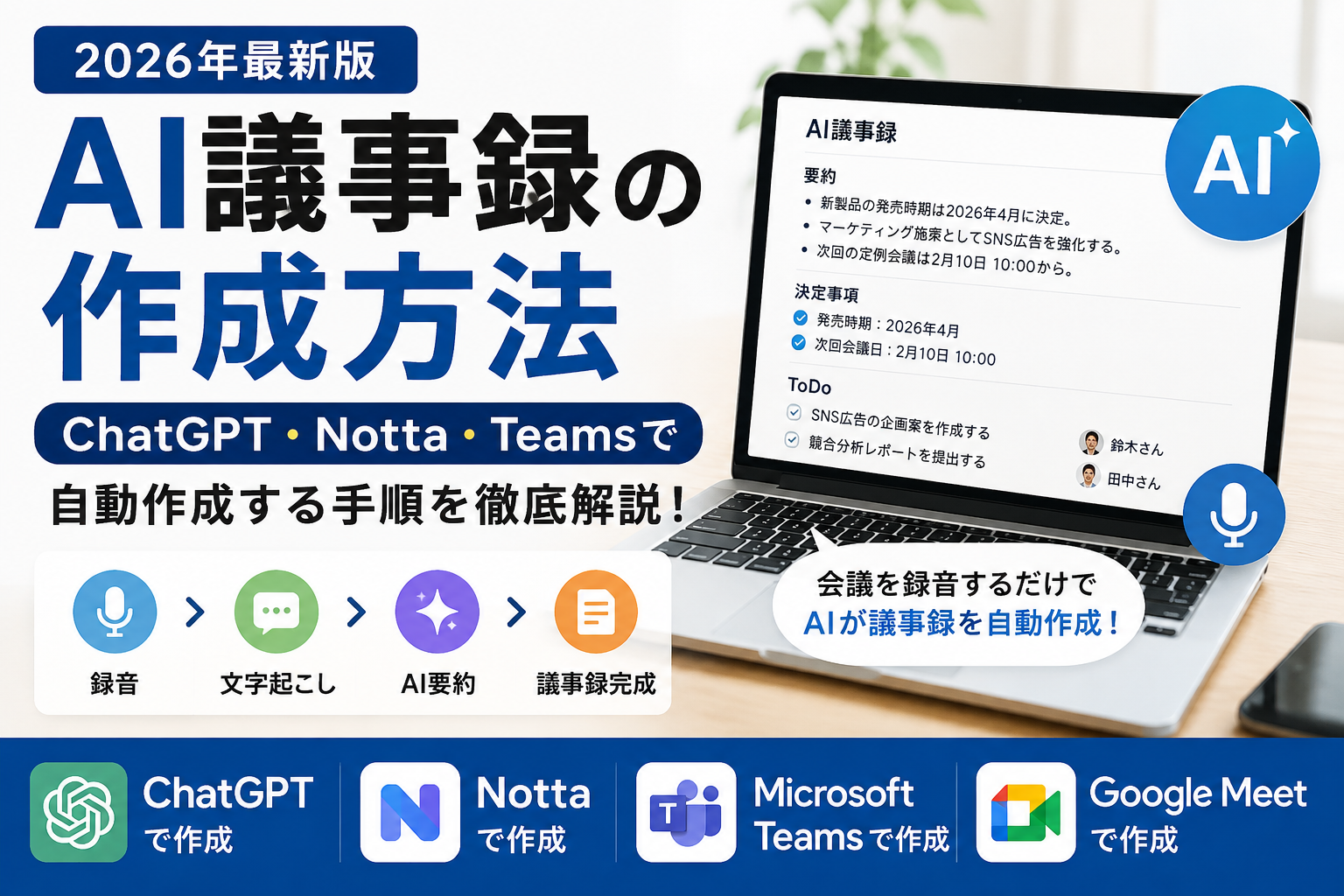
「AIで議事録を作成したいけれど、どの方法が一番簡単なの?」
と悩んでいませんか。
近年は、ChatGPTやNotta、Microsoft Teams、Google Meet(Gemini)などのAIを活用することで、会議の文字起こしから要約、議事録作成までを効率化できるようになりました。
会議終了後すぐに決定事項やToDoを整理できるため、議事録作成にかかる時間を大幅に短縮できます。
本記事では、ChatGPT・Notta・Microsoft Teams・Google Meetを使ったAI議事録の作成方法や、それぞれの特徴、効率よく活用するコツを初心者にも分かりやすく解説します。
AI議事録とは?議事録作成との違い
AI議事録は、会議の音声を文字起こしするだけでなく、AIが内容を分析して要約や決定事項、ToDoまで自動で整理できる便利な仕組みです。
まずはAI議事録でできることやAI文字起こしとの違い、利用が広がっている理由を確認していきましょう。
AI議事録でできること
AI議事録ツールは、音声をテキスト化するだけでなく、会議内容を分析し、重要なポイントを分かりやすく整理できます。
近年は生成AIの進化により、議事録作成から情報共有まで自動化できるサービスが増えています。
主な機能は次のとおりです。
- 会議音声のリアルタイム文字起こし
- AIによる議事録・要約の自動作成
- 決定事項やToDoの抽出
- 話者ごとの発言を識別
- Zoom・Microsoft Teams・Google Meetとの連携
- 音声・動画ファイルから議事録を作成
- クラウドでの共有・共同編集
Google MeetではGeminiの「Take notes for me」機能により、会議内容をGoogleドキュメントへ自動保存し、終了後には要約やアクション項目を確認できます。
NottaでもAI要約機能により、会議内容をテンプレートに沿って整理し、議事録を効率よく作成できます。
関連記事
Nottaで文字起こしする方法|使い方・料金・無料版を徹底解説 | PCヘルプラボ
AI文字起こしとの違い
AI文字起こしとAI議事録は混同されがちですが、役割が異なります。
AI文字起こしは音声をそのままテキストへ変換する機能です。
一方、AI議事録は文字起こし結果をAIが分析し、要点や決定事項、担当者ごとのToDoを整理して、読みやすい議事録へまとめます。
| 項目 | AI文字起こし | AI議事録 |
|---|---|---|
| 音声をテキスト化 | ○ | ○ |
| AI要約 | × | ○ |
| 決定事項の抽出 | × | ○ |
| ToDoの抽出 | × | ○ |
| 議事録形式で出力 | × | ○ |
議事録作成の手間を減らしたい場合は、AI要約やタスク抽出まで対応したAI議事録ツールを選ぶのがおすすめです。
AI議事録が選ばれる理由
AI議事録が多くの企業や個人に利用されている最大の理由は、会議後の作業時間を大幅に削減できることです。
従来は録音内容を聞き返しながら議事録を作成する必要がありましたが、AI議事録ツールなら録音・文字起こし・要約・議事録作成までを自動化できます。
そのため、会議終了後すぐに内容を共有でき、情報共有のスピード向上にもつながります。
さらに、ZoomやMicrosoft Teams、Google Meetとの連携やクラウド共有機能も充実しており、リモートワークやハイブリッドワークでも活用しやすくなっています。
生成AIの進化によって、要約だけでなく次回までのアクション項目まで自動で整理できる点も、多くの企業に選ばれている理由です。
AI議事録を作成する方法5選
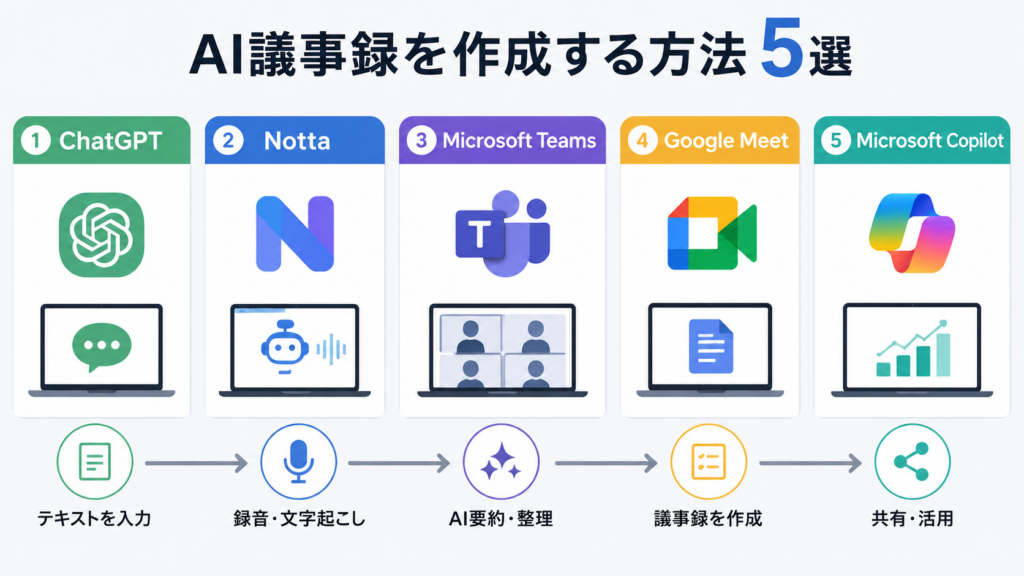
AI議事録は、利用するツールによって作成方法や機能が異なります。
ChatGPTのように文字起こし後の要約や文章作成を得意とするAIもあれば、NottaやMicrosoft Teams、Google Meetのように、録音から文字起こし、要約、議事録作成までを自動化できるサービスもあります。
代表的な5つの方法を紹介し、それぞれの特徴や向いている利用シーンを分かりやすく解説します。
ChatGPTでAI議事録を作成する
ChatGPTは、文字起こししたテキストを読みやすい議事録へ整理したり、要約や報告書、メール文にまとめたりするのが得意な生成AIです。
文字起こしデータを貼り付けるだけで、会議の要点や決定事項、担当者ごとのToDoを分かりやすく整理できます。
また、有料プランでは音声ファイルのアップロードにも対応しており、音声から議事録を作成することも可能です。
ただし、リアルタイムで会議を録音・文字起こしする用途では、専用のAI文字起こしツールと組み合わせて利用するほうが効率的です。
メリット
- 自然で読みやすい議事録を作成できる
- 要約や報告書、メール文もまとめて作成できる
- プロンプト次第で自由にカスタマイズできる
デメリット
- 高精度な文字起こしは専用ツールのほうが得意
- 長時間の会議では文字起こしデータの準備が必要
関連記事
ChatGPTで議事録を作る方法|無料でできる手順・プロンプト・注意点 | PCヘルプラボ
NottaでAI議事録を作成する
Nottaは、AI議事録の作成に特化したサービスです。
Zoom、Microsoft Teams、Google Meetなどのオンライン会議へNotta Botが自動参加し、会議中の音声をリアルタイムで文字起こしします。
会議終了後には、AIが要約や決定事項、ToDoを自動で整理するため、議事録作成にかかる時間を大幅に短縮できます。
録音済みの音声や動画ファイルにも対応しており、対面会議や講演会の議事録作成にも活用できます。
メリット
- 録音から議事録作成まで自動化できる
- AI要約やToDo抽出に対応
- Zoom・Teams・Google Meetと連携できる
- 音声・動画ファイルからも議事録を作成できる
デメリット
- AI要約など一部機能は有料プランで利用可能
- 無料プランは利用時間に制限がある
AI文字起こしを、今すぐ無料で体験!
AIボイスレコーダー「Notta Memo」
初回15%OFF!クーポンコード「NOTTA.AI」でお得に購入する↓
Microsoft TeamsでAI議事録を作成する
Microsoft Teamsでは、会議の録画や文字起こし機能に加え、Microsoft 365 Copilotを利用することで、AIによる会議要約や議事録の作成ができます。
会議終了後には要約や重要なポイントを確認でき、WordやOutlookなどMicrosoft 365アプリとも連携できるため、社内での情報共有もスムーズです。
Teamsを日常的に利用している企業に適した方法といえるでしょう。
メリット
- Teamsとシームレスに連携できる
- Microsoft 365との相性が良い
- 会議後の情報共有を効率化できる
デメリット
- AI機能の利用には対象ライセンスが必要
- Microsoft環境以外では活用しにくい
Google MeetでAI議事録を作成する
Google Meetでは、Geminiの「Take notes for me」機能を利用することで、会議内容を自動で文字起こし・要約し、Googleドキュメントへ保存できます。
さらに、会議途中から参加した場合でも、それまでの内容を要約して確認できる「Summary so far」機能も利用できます。
Google Workspaceを利用している企業やチームにおすすめの方法です。
メリット
- Googleドキュメントへ自動保存できる
- 会議中でも要約を確認できる
- Google Workspaceと連携しやすい
デメリット
- 利用できるプランが限定される
- Google Meet以外の会議では利用できない
Microsoft CopilotでAI議事録を作成する
Microsoft Copilotは、Microsoft 365アプリと連携して議事録作成を支援する生成AIです。
Teamsの会議データをもとに、要約や決定事項、アクション項目を整理し、WordやOutlookでの資料作成にも活用できます。
Microsoft製品を中心に業務を行っている企業では、議事録作成から社内共有までを効率化できる便利な機能です。
メリット
- TeamsやWordと連携して利用できる
- 決定事項やToDoを自動で整理できる
- Microsoft 365環境との親和性が高い
デメリット
- Copilotライセンスが必要
- 個人利用では導入コストが高い
関連記事
AI議事録おすすめ10選|無料・ChatGPT対応ツールを徹底比較 | PCヘルプラボ
ブラッシュアップして分かりやすく書いて
AI議事録を作成する手順
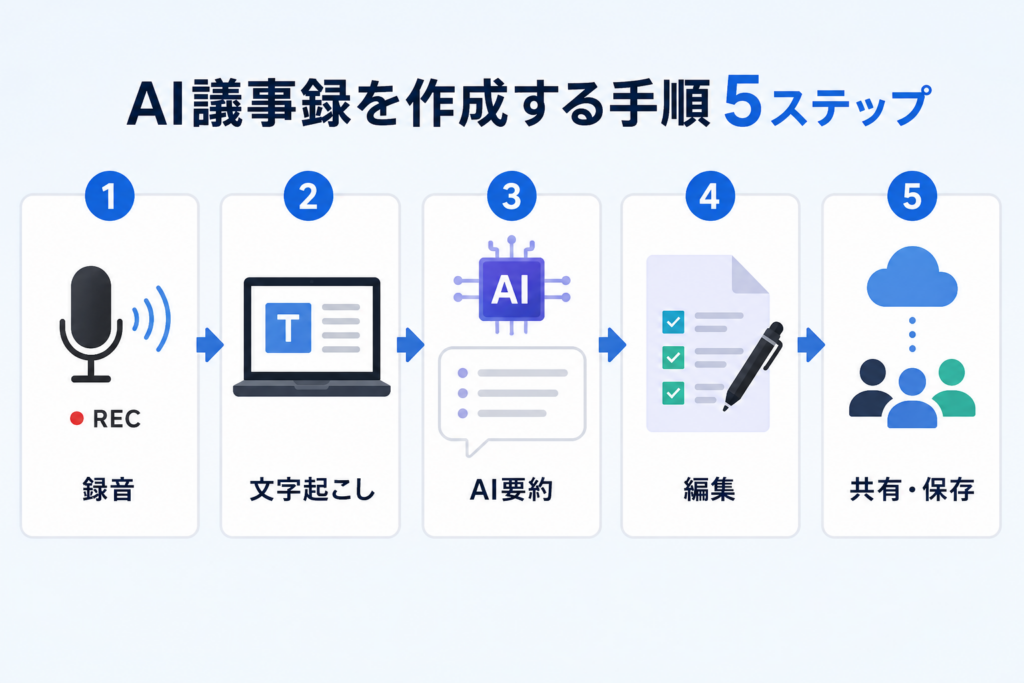
AI議事録は、特別な知識がなくても簡単に作成できます。
基本的な流れは、「録音 → 文字起こし → AI要約 → 編集 → 共有」の5ステップです。
AI議事録ツールを活用すれば、会議終了後すぐに読みやすい議事録を作成でき、情報共有までスムーズに行えます。
ここでは、初心者でも実践しやすい手順を順番に解説します。
STEP1 音声を録音する
まずは、会議や打ち合わせの音声を録音します。
ZoomやMicrosoft Teams、Google Meetなどのオンライン会議では、AI議事録ツールを連携することで、自動的に会議へ参加し、録音を開始できます。
対面会議の場合は、スマートフォンやICレコーダーで録音した音声ファイルを後からアップロードする方法が一般的です。
文字起こしの精度を高めるためには、静かな場所で録音し、参加者の声がはっきり聞こえる環境を整えることが重要です。
雑音や複数人の同時発言をできるだけ避けることで、誤認識を減らせます。
STEP2 AIで文字起こしする
録音が完了したら、AIで音声を文字起こしします。
Nottaでは、オンライン会議をリアルタイムで文字起こしできるほか、MP3やWAV、MP4などの音声・動画ファイルをアップロードして文字起こしすることも可能です。
ChatGPTでも音声からテキストを生成できますが、長時間の会議や複数人の発言を高精度に文字起こしする場合は、AI文字起こし専用ツールを利用するほうが効率的です。
STEP3 AIで要約する
文字起こしが完了したら、AI要約機能で会議内容を整理します。
最新のAI議事録ツールでは、会議全体の要約だけでなく、決定事項や担当者ごとのToDo、次回までのアクション項目まで自動で抽出できます。
例えばNottaでは、用途に応じたAI要約テンプレートを利用できるため、議事録や商談記録、面談メモなどを短時間で作成できます。
長い文字起こしデータを読み返す必要がなくなり、会議内容をすばやく把握できます。
STEP4 議事録を編集する
AIが作成した議事録は、そのまま使うのではなく、内容を確認して必要に応じて編集しましょう。
AIは高精度ですが、人名や会社名、専門用語などを誤認識する場合があります。
また、要約内容が意図と異なることもあるため、重要な会議では最終チェックが欠かせません。
ChatGPTを活用すれば、「報告書形式に変更する」「箇条書きで整理する」「社内向けに分かりやすく書き換える」といった編集も簡単に行えます。
STEP5 共有・保存する
最後に、完成した議事録をチームで共有・保存します。
多くのAI議事録ツールはクラウド保存に対応しており、URLで共有したり、共同編集したりできます。
SlackやNotionなどの外部サービスと連携できるツールも多く、会議終了後すぐに関係者へ情報を共有できるため、業務効率の向上につながります。
議事録をクラウドで一元管理しておけば、過去の会議内容を検索・確認しやすくなり、情報共有や引き継ぎもスムーズになります。
ChatGPTでAI議事録を作成する方法
ChatGPTを使えば、会議内容を読みやすい議事録や報告書へ効率よくまとめられます。
近年は音声ファイルの処理や録音機能にも対応し、議事録作成に活用できる場面が増えています。
ただし、リアルタイムでの文字起こしや長時間の会議では、AI文字起こし専用ツールのほうが精度や使い勝手に優れています。
そのため、ChatGPTは「文章を整理・要約するAI」として活用し、文字起こしはNottaなどの専用ツールに任せるのがおすすめです。
ChatGPTでAI議事録を作成する3つの方法を紹介します。
方法① 文字起こしデータを貼り付ける
最も手軽なのは、文字起こし済みのテキストをChatGPTへ貼り付ける方法です。
会議の文字起こしデータを入力し、「議事録形式でまとめてください」と指示するだけで、会議概要や決定事項、担当者ごとのToDoなどを分かりやすく整理できます。
すでに文字起こしデータがある場合は、追加の設定やソフトは不要です。プロンプトを工夫すれば、議事録だけでなく、報告書やメール文、会議メモなど用途に合わせた形式へ簡単に変換できます。
メリット
- 最も簡単に利用できる
- 要約や箇条書きも自動で作成できる
- 報告書やメール文にも応用しやすい
デメリット
- 文字起こしデータを別途用意する必要がある
- 長時間の会議では入力データが多くなる
方法② 音声ファイルをアップロードする
ChatGPTでは、対応プランを利用している場合、音声ファイルをアップロードして議事録を作成することもできます。
MP3やM4Aなどの音声ファイルを読み込ませると、内容を文字起こしし、要約や議事録、アクションリストを作成できます。
また、macOS版ChatGPTには「Record」機能が搭載されており、会議や音声メモを録音して、そのまま文字起こしや要約を生成できます。
ただし、長時間の会議や複数人が参加する会議では、音質や録音環境によって精度が左右されることがあります。
そのため、本格的な議事録作成には、AI文字起こし専用ツールを利用するほうが安心です。
メリット
- 音声ファイルから直接議事録を作成できる
- 要約やタスク整理までまとめて行える
- 録音から文章作成まで一連の作業を効率化できる
デメリット
- 利用できる機能はプランや環境によって異なる
- 長時間・複数人の会議では精度が低下する場合がある
方法③ NottaとChatGPTを組み合わせる
精度と作業効率の両方を重視するなら、NottaとChatGPTを組み合わせる方法がおすすめです。
まずNottaで会議を録音し、高精度に文字起こしを行います。
続いて、AI要約で重要なポイントを整理し、その内容をChatGPTへ入力すれば、議事録や報告書、メール文、タスク一覧など目的に合わせた文章へ整えられます。
文字起こしはNotta、文章の整理や表現の調整はChatGPTというように、それぞれの得意分野を活かせるため、長時間の会議や複数人が参加する会議でも、効率よく質の高い議事録を作成できます。
手順
- Nottaで会議を録音・文字起こしする
- AI要約で会議内容を整理する
- ChatGPTへ文字起こしデータまたは要約を入力する
- 議事録・報告書・メールなど用途に合わせて整える
メリット
- 高精度な文字起こしと自然な文章作成を両立できる
- 長時間の会議でも作業時間を大幅に短縮できる
- 議事録以外の資料や報告書の作成にも活用できる
デメリット
- ChatGPTとNottaの両方を利用する必要がある
- AI要約など一部機能は有料プランが必要な場合がある
関連記事
ChatGPTで議事録を作る方法|無料でできる手順・プロンプト・注意点 | PCヘルプラボ
AI文字起こしを、今すぐ無料で体験!
AIボイスレコーダー「Notta Memo」
🎉 初回15%OFF!クーポンコード「NOTTA.AI」でお得に購入する↓
AIが議事録まで作る、次世代AIイヤホン
Nottaの使い方はコチラ↓
Nottaで文字起こしする方法|使い方・料金・無料版を徹底解説 | PCヘルプラボ
AI議事録作成に使えるプロンプト
ChatGPTで質の高い議事録を作成するには、文字起こしデータだけでなく、目的に合わせたプロンプト(指示文)を入力することが重要です。
同じ会議内容でも、プロンプトを工夫することで、議事録や要約、決定事項、ToDoなど、必要な情報だけを分かりやすく整理できます。
ここでは、そのままコピーして使える実用的なプロンプトを紹介します。
基本の議事録作成プロンプト
会議内容を標準的な議事録へまとめたい場合は、次のプロンプトがおすすめです。
以下は会議の文字起こしです。

会議内容を議事録として整理してください。

【出力形式】
・会議概要
・議題
・主な内容
・決定事項
・今後の課題
・ToDo(担当者・期限があれば記載)

読みやすい文章で、箇条書きを中心にまとめてください。会議全体をバランスよく整理できるため、社内共有や議事録の作成に適しています。
決定事項を抽出するプロンプト
会議で何が決まったのかだけを確認したい場合は、決定事項を抽出するプロンプトが便利です。
以下の会議内容から決定事項だけを抽出してください。

【出力形式】
・決定事項
・採用された案
・保留事項
・決定理由(あれば)

重要度が高い順に箇条書きでまとめてください。
重要なポイントだけを素早く確認できるため、会議後の情報共有や経営会議、プロジェクト会議などで役立ちます。
ToDoを抽出するプロンプト
担当者ごとのタスクを整理したい場合は、次のプロンプトを利用しましょう。
以下の会議内容からToDoを抽出してください。

【出力形式】
・担当者
・タスク内容
・期限
・優先度

表形式で整理してください。
担当者や期限を一覧で確認できるため、そのままタスク管理ツールやプロジェクト管理表へ転記しやすくなります。
会議要約を作成するプロンプト
短時間で会議内容を把握したい場合は、要約プロンプトがおすすめです。
以下の会議内容を300文字以内で要約してください。

その後、

・重要なポイント
・決定事項
・未解決の課題
・次回までのアクション

を箇条書きで整理してください。長時間の会議でも要点だけを短時間で確認できるため、会議に参加できなかったメンバーへの共有にも役立ちます。
ポイント
Nottaで文字起こししたデータをChatGPTへ入力し、これらのプロンプトを組み合わせることで、議事録作成をさらに効率化できます。
また、NottaのAI要約機能では、会議議事録や商談メモなど用途に応じたテンプレートやカスタムプロンプトも利用できるため、より短時間で目的に合った議事録を作成できます。
AI文字起こしを、今すぐ無料で体験!
AIボイスレコーダー「Notta Memo」
🎉 初回15%OFF!クーポンコード「NOTTA.AI」でお得に購入する↓
AIが議事録まで作る、次世代AIイヤホン
AI議事録を作成するときのポイント
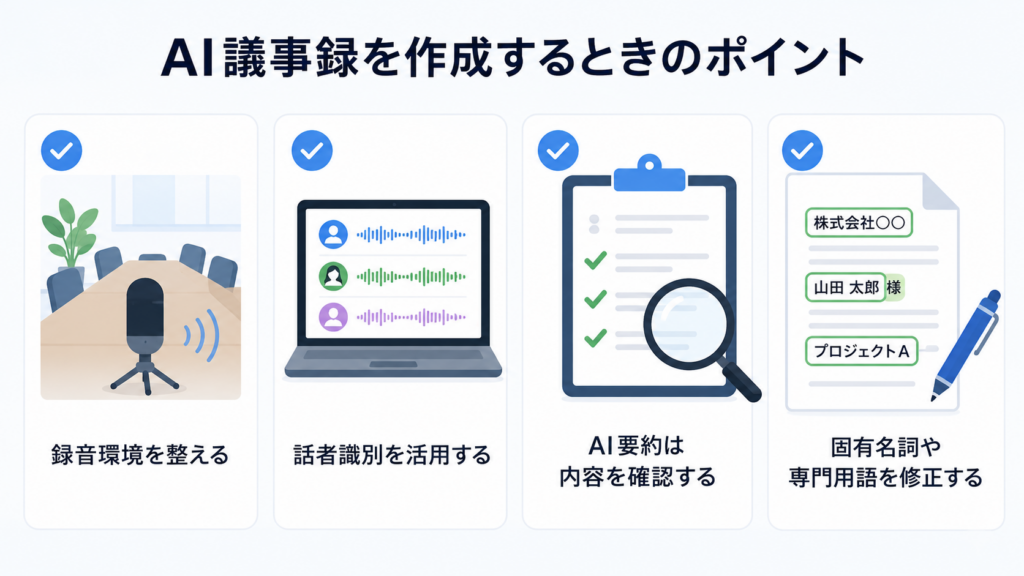
AI議事録は、録音するだけで自動的に議事録を作成できる便利なツールですが、録音環境やAIの使い方によって仕上がりに差が出ます。
少し工夫するだけで文字起こしの精度や要約の品質が向上し、より実用的な議事録を作成できます。
AI議事録を正確かつ効率的に作成するための4つのポイントを紹介します。
録音環境を整える
AI議事録の精度を左右する最も重要なポイントは、録音品質です。
周囲の雑音が多かったり、参加者の声が小さかったりすると、文字起こしの精度が低下し、誤認識が増える原因になります。
また、複数人が同時に話す場面では、発言内容が正しく認識されないこともあります。
精度を高めるためには、静かな場所で録音し、マイクを話者の近くに設置することが大切です。
オンライン会議では、ヘッドセットや外付けマイクを利用すると、よりクリアな音声を記録できます。
話者識別を活用する
複数人が参加する会議では、話者識別機能を活用しましょう。
話者識別に対応したAI議事録ツールなら、「誰が、いつ、何を話したのか」を自動で分類できます。
発言者ごとに内容を確認できるため、議事録が読みやすくなり、認識違いや確認漏れも防ぎやすくなります。
Nottaでは話者識別機能を利用でき、会議終了後に発言者ごとの内容を確認・編集できます。
参加人数が多い会議ほど、話者識別機能の効果を実感できるでしょう。
AI要約は必ず内容を確認する
AI要約は便利ですが、そのまま共有するのは避けましょう。
生成AIは会議内容を要約できますが、発言の意図や細かなニュアンスまで正確に理解できるとは限りません。
重要な会議では、決定事項や数値、担当者名、期限などに誤りがないか確認することが大切です。
最終チェックを行うことで、誤解や情報漏れを防ぎ、信頼性の高い議事録を共有できます
固有名詞や専門用語を修正する
会社名や製品名、人名、専門用語などの固有名詞は、AIが誤認識しやすい項目です。
業界特有の用語や略語は一般的な単語へ変換されることがあり、そのまま共有すると誤解を招く可能性があります。
議事録を配布する前に、固有名詞や専門用語を必ず確認・修正しましょう。
Nottaでは文字起こし結果を簡単に編集できるため、固有名詞の修正もスムーズです。
修正後のテキストをChatGPTへ入力すれば、より正確で読みやすい議事録に仕上げられます。
AI議事録作成におすすめのツール
AI議事録ツールは、それぞれ得意な機能や利用シーンが異なります。
文字起こしの精度を重視するならNotta、文章の要約や編集ならChatGPT、Microsoft 365を利用しているならTeamsやCopilot、Google Workspaceを利用しているならGoogle Meetがおすすめです。
ここでは、AI議事録作成におすすめの4つのツールと、それぞれの特徴を紹介します。
Notta
Nottaは、AI議事録の作成に特化した人気サービスです。
Zoom、Microsoft Teams、Google Meet、Webexなど主要なオンライン会議ツールと連携し、リアルタイムで高精度な文字起こしを行えます。
会議終了後にはAIが自動で要約を作成し、決定事項やToDoも整理してくれるため、議事録作成にかかる時間を大幅に短縮できます。
また、音声・動画ファイルのアップロードにも対応しており、対面会議やインタビュー、セミナーなど幅広いシーンで活用できます。
おすすめの人
- AI議事録を自動で作成したい人
- Zoom・Teams・Google Meetを利用している人
- 文字起こしから要約まで効率化したい人
ChatGPT
ChatGPTは、文字起こししたテキストを読みやすい議事録や報告書へ整理するのが得意な生成AIです。
「議事録形式でまとめる」「決定事項だけ抽出する」「ToDoを一覧にする」といった指示を入力するだけで、目的に応じた文章を作成できます。
さらに、報告書やメール文への書き換えなど、議事録以外の用途にも柔軟に活用できます。
一方で、リアルタイム文字起こしには対応していないため、NottaなどのAI文字起こしツールと組み合わせて利用するのがおすすめです。
おすすめの人
- 議事録を読みやすく整理したい人
- 要約や報告書もまとめて作成したい人
- プロンプトを活用して業務を効率化したい人
Microsoft Teams
Microsoft Teamsは、オンライン会議と議事録作成を同じ環境で完結できる点が魅力です。
Teamsの文字起こし機能に加え、Microsoft 365 Copilotを利用すると、会議内容の要約や決定事項、アクション項目を自動で整理できます。
WordやOutlookとも連携しやすく、会議後の情報共有や資料作成まで効率化できます。
Microsoft 365を利用している企業や組織におすすめの方法です。
おすすめの人
- Microsoft 365を利用している企業
- Teamsでオンライン会議を行う機会が多い人
- 社内の情報共有を効率化したい人
Google Meet
Google Meetは、Google Workspaceを利用しているユーザーに最適なオンライン会議サービスです。
Geminiの「Take notes for me」機能を利用すると、会議内容を自動で要約し、Googleドキュメントへ保存できます。
Google ドライブやGoogle ドキュメントとの連携もスムーズなため、議事録の共有や共同編集も簡単です。
Google Workspaceを中心に業務を行っている企業やチームに適しています。
おすすめの人
- Google Workspaceを利用している人
- Google Meetで会議を行う機会が多い人
- Googleサービスで議事録を一元管理したい人
関連記事
AI議事録おすすめ10選|無料・ChatGPT対応ツールを徹底比較 | PCヘルプラボ
AI議事録ならNottaがおすすめな理由
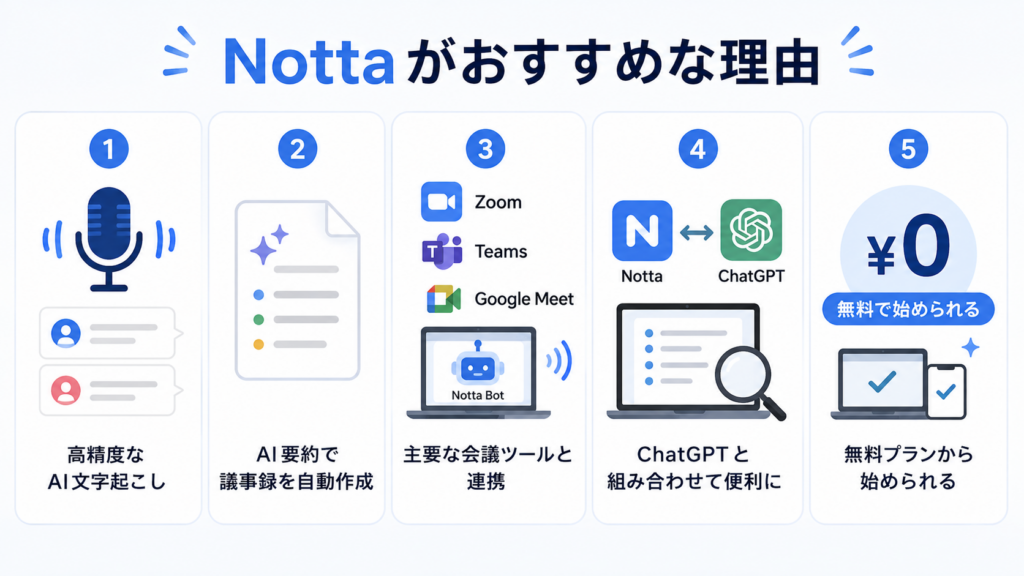
AI議事録を作成できるツールは数多くありますが、「文字起こしの精度」「AI要約」「オンライン会議との連携」を重視するならNottaがおすすめです。
録音・文字起こし・AI要約・議事録作成までを一つのサービスで完結できるため、会議後の作業時間を大幅に短縮できます。
また、ZoomやMicrosoft Teams、Google Meetなど主要なオンライン会議ツールにも対応しており、個人利用から法人利用まで幅広いシーンで活用されています。
ここでは、Nottaがおすすめされる5つの理由を紹介します。
高精度なAI文字起こし
Nottaは、高精度なAI文字起こし機能を搭載しており、オンライン会議だけでなく、対面会議や商談、インタビュー、講義など幅広いシーンで利用できます。
話者識別機能にも対応しているため、「誰が何を話したのか」を自動で整理でき、複数人が参加する会議でも読みやすい議事録を作成できます。
また、録音済みの音声・動画ファイルをアップロードして文字起こしすることも可能です。
おすすめポイント
- AIによる高精度な文字起こし
- 話者識別機能に対応
- 音声・動画ファイルも文字起こしできる
AI要約で議事録を自動作成
Nottaでは、文字起こしが完了するとAIが会議内容を自動で要約します。
会議全体の概要だけでなく、決定事項やアクション項目、重要なポイントまで整理されるため、一から議事録を作成する必要がありません。
さらに、用途に応じたAI要約テンプレートを利用すれば、会議議事録や商談メモ、面談記録なども短時間で作成できます。
おすすめポイント
- 議事録を自動で作成できる
- 決定事項やToDoを自動で抽出
- テンプレートを使って用途に合わせた出力が可能
Zoom・Teams・Google Meetと連携できる
Nottaは、Zoom、Microsoft Teams、Google Meet、Webexなど、主要なオンライン会議サービスと連携できます。
Notta Botが会議へ自動参加し、録音と文字起こしを開始するため、参加者はメモを取ることに集中する必要がありません。
会議終了後には、文字起こしデータやAI要約をすぐに確認できるため、議事録作成や情報共有を効率化できます。
おすすめポイント
- 主要なWeb会議ツールに対応
- 会議をリアルタイムで文字起こし
- 会議終了後すぐに議事録を確認できる
ChatGPTと組み合わせるとさらに便利
NottaとChatGPTを組み合わせることで、AI議事録をさらに効率よく作成できます。
まずNottaで会議を録音・文字起こしし、AI要約で重要なポイントを整理します。
その後、文字起こしデータや要約をChatGPTへ入力すれば、議事録をより読みやすく整えたり、報告書やメール文へ書き換えたりできます。
「文字起こしはNotta」「文章の整理はChatGPT」と、役割を分けることで、それぞれの強みを最大限に活かせます。
長時間の会議や複数人が参加する会議でも、短時間で完成度の高い議事録を作成できるのが大きな魅力です。
おすすめポイント
- 高精度な文字起こしと自然な文章作成を両立
- 報告書やメール作成にも活用できる
- 議事録作成後の編集作業を効率化できる
無料プランから始められる
Nottaは無料プランが用意されているため、AI議事録を初めて利用する方でも気軽に試せます。
無料プランで文字起こしや基本機能を体験し、利用頻度や用途に応じて有料プランへアップグレードすることも可能です。
個人利用からチーム・法人利用まで幅広い料金プランが用意されているため、自分に合った使い方を選べます。
おすすめポイント
- 無料で手軽に始められる
- 個人・チーム・法人向けプランを用意
- 利用シーンに応じて柔軟にアップグレードできる
AI文字起こしを、今すぐ無料で体験!
AIボイスレコーダー「Notta Memo」
初回15%OFF!クーポンコード「NOTTA.AI」でお得に購入する↓
AIが議事録まで作る、次世代AIイヤホン
AI議事録作成に関するよくある質問
AI議事録を初めて利用する方は、「ChatGPTだけで作れるの?」「無料で使える?」「TeamsやGoogle Meetにも対応している?」など、さまざまな疑問を持つことがあります。
AI議事録作成に関するよくある質問を、最新の公式情報をもとに分かりやすく解説します。
ChatGPTだけでAI議事録は作成できますか?
はい、ChatGPTだけでもAI議事録を作成できます。
文字起こし済みのテキストや、対応プランで利用できる音声ファイルをChatGPTへ入力すると、会議内容を要約し、議事録や報告書として整理できます。
ただし、ChatGPTはリアルタイムで会議を録音・文字起こしするツールではありません。
長時間の会議や複数人が参加する会議では、NottaなどのAI文字起こしツールと組み合わせることで、より正確かつ効率的に議事録を作成できます。
AI議事録は無料で作成できますか?
はい、無料で利用できるAI議事録ツールがあります。
例えば、ChatGPTの無料版では、文字起こし済みのテキストを要約し、議事録を作成できます。また、Nottaにも無料プランが用意されており、AI文字起こしを試すことが可能です。
ただし、AI要約や長時間の文字起こし、オンライン会議との連携など、一部の高度な機能は有料プラン限定です。利用頻度や必要な機能に応じて最適なプランを選びましょう。
TeamsでAI議事録は作成できますか?
はい、Microsoft TeamsでもAI議事録を作成できます。
Teamsには会議の録画や文字起こし機能があり、Microsoft 365 Copilotを利用すると、会議内容の要約や決定事項、アクション項目を自動で整理できます。
さらに、Nottaと連携すれば、Teams会議をリアルタイムで文字起こしし、AI要約や議事録の自動作成まで行えるため、議事録作成の手間をさらに削減できます。
関連記事
NottaとMicrosoft Teamsを連携する方法|AI議事録・文字起こしを自動化 | PCヘルプラボ
Google MeetでもAI議事録を作成できますか?
はい、Google MeetでもAI議事録を作成できます。
Google Workspaceの対象プランでは、Geminiの「Take notes for me」機能を利用することで、会議内容を自動で要約し、Googleドキュメントへ保存できます。
対象プラン以外でも、NottaをGoogle Meetと連携すれば、リアルタイム文字起こしやAI要約を利用できるため、効率よく議事録を作成できます。
関連記事
Google Meet AI(Gemini)とは?使い方・料金・AI議事録を効率化する方 | PCヘルプラボ
Google Meetで文字起こしする方法|無料・議事録・AI要約まで徹底解説 | PCヘルプラボ
AI議事録の精度を上げる方法はありますか?
AI議事録の精度を高めるには、録音環境を整えることが重要です。
静かな場所で録音し、参加者の声をクリアに収録することで、文字起こしの精度が向上します。
また、話者識別機能を活用し、AI要約の内容や人名、会社名、専門用語などの固有名詞を最終確認することも大切です。
より精度の高い議事録を作成したい場合は、Nottaで文字起こし・AI要約を行い、ChatGPTで文章を整えるという組み合わせがおすすめです。
それぞれの強みを活かすことで、短時間で読みやすく正確な議事録を作成できます。
まとめ
AI議事録を活用すれば、会議の録音から文字起こし、要約、議事録作成までの作業を大幅に効率化できます。
ChatGPTは議事録の要約や文章の整理に優れており、NottaやMicrosoft Teams、Google MeetなどのAI議事録ツールと組み合わせることで、さらにスムーズに議事録を作成できます。
なかでもNottaは、高精度なAI文字起こしに加え、AI要約、決定事項やToDoの抽出、Zoom・Microsoft Teams・Google Meetとの連携など、議事録作成に必要な機能を一つにまとめた便利なサービスです。
会議後の議事録作成や情報共有にかかる時間を大幅に短縮できるため、個人利用はもちろん、チームや企業での活用にも適しています。
「議事録作成に時間がかかる」「会議中はメモではなく議論に集中したい」という方は、まずはNottaの無料プランでAI議事録を体験してみてください。
録音から議事録完成までの作業を効率化し、日々の業務をよりスマートに進められるでしょう。
AI文字起こしを、今すぐ無料で体験!
AIボイスレコーダー「Notta Memo」
🎉 初回15%OFF!クーポンコード「NOTTA.AI」でNotta Memoをお得に購入する↓
AI時代の仕事術+AI議事録イヤホン【ZENCHORD1】↓
コメント